
Klassendienste
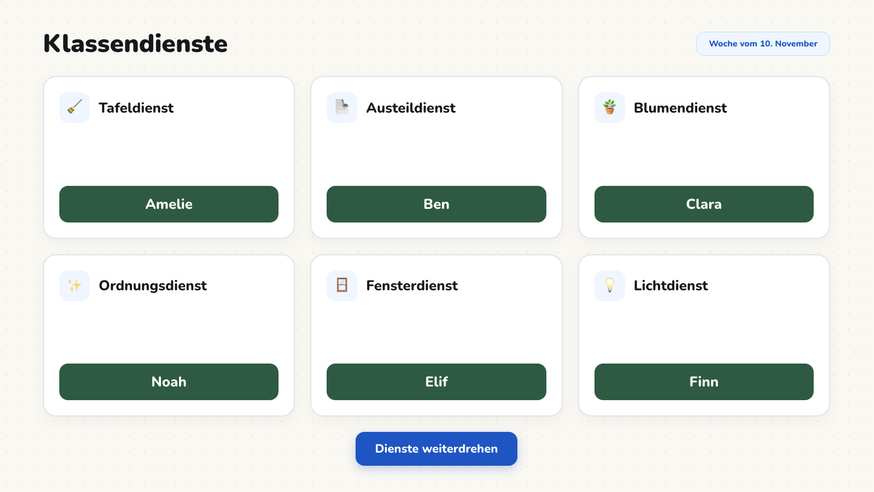
Der Ämterplan einer Klasse, sichtbar an der digitalen Tafel.
Tafeldienst, Blumendienst, Austeildienst: Wer diese Woche zuständig ist, weiß am Montag jeder und am Donnerstag keiner mehr. Die Klassendienste zeigen die Zuteilung am Beamer, und ein Druck rückt sie zur nächsten Woche weiter.
„Klassendienste“ ist ein Werkzeug von ClassHelper, der digitalen Tafel für Lehrkräfte. Kostenlos im Browser, ohne Anmeldung, Server in Deutschland.
Klassendienste direkt ausprobieren
Dienste zuweisen, per Klick auslosen oder wöchentlich rotieren. Mit dem Piktogramm-Wähler passt du Symbole direkt in der Zeile an.
So funktionieren die Klassendienste
Sie legen einmal fest, welche Ämter es in Ihrer Klasse gibt, und tragen die Vornamen der Kinder ein. Danach verteilt das Werkzeug die Dienste, entweder ausgelost oder eine Position weitergerückt. Auf der Tafel steht das Ergebnis.
Schritt für Schritt
- Öffnen Sie die Tafel und wählen Sie in der Werkzeugleiste die Klassendienste.
- Tragen Sie die Ämter ein, eines je Zeile, und wählen Sie ein Piktogramm dazu.
- Tragen Sie die Vornamen der Klasse ein oder setzen Sie die bereitstehende Vorlage ein.
- Stellen Sie ein, wie viele Kinder je Dienst zuständig sind, und markieren Sie Abwesende.
- Losen Sie aus oder rücken Sie weiter. Ziehen Sie die Karte danach an eine Stelle, die vom Platz aus lesbar ist.
Die Klassendienste im Unterricht
Wochenbeginn in der Grundschule. Der Ämterplan steht im Morgenkreis an der Wandtafel. Ein Druck rückt weiter, die Klasse sieht sofort, wer dran ist, und die Woche beginnt ohne Diskussion.
Ämtli in der Schweiz. Gleiche Idee, anderer Name: Was hier Dienst heißt, heißt im Schulzimmer der Primarstufe Ämtli. Die Zuteilung funktioniert unverändert.
Dienste im Klassenrat besprechen. Wenn die Klasse selbst über Ämter entscheidet, liegt die Liste während der Sitzung am Beamer. Änderungen tragen Sie direkt ein, statt sie hinterher zu übertragen.
Zusammen mit dem Sitzplan. Wer die Namen schon im Sitzplan hat, kennt sie auch hier. Für einzelne Aufgaben zwischendurch genügt oft Namen ziehen.
Einstellungen
Die Zuteilung erfolgt durch Auslosen oder Weiterrücken. Sie bestimmen, wie viele Kinder je Dienst eingeteilt werden, und ob Abwesende übersprungen werden.
Piktogramme lassen sich je Amt wählen und insgesamt ausblenden. Ein Klang beim Auslosen macht den Wechsel hörbar; er ist abschaltbar und lässt sich vorher probehören.
Zuteilung und Liste leeren Sie getrennt: „Zuteilung leeren“ behält Ämter und Namen, „Alles leeren“ beginnt von vorn. Eine fertige Ämterliste für die Grundschule setzen Sie mit einem Druck ein.
Tipps
Tragen Sie nur Vornamen ein. Für die Zuteilung reicht das, und bei zwei gleichen Vornamen genügt der erste Buchstabe des Nachnamens. Vollständige Namen gehören nicht auf eine Tafel, die am Beamer hängt.
Halten Sie die Zahl der Ämter klein. Sechs Dienste, die wirklich gebraucht werden, funktionieren besser als zwölf, von denen die Hälfte niemandem auffällt. Wie eine Klasse Ämter gemeinsam festlegt, steht in der Vorlage Klassenrat.
Häufige Fragen zu Klassendienste
Sind die Klassendienste kostenlos?
Ja. Die Klassendienste gehören zur kostenlosen Vollversion und starten ohne Anmeldung im Browser. ClassHelper ist kostenlos in vollem Umfang; Premium kostet 1,99 € im Monat, der erste Monat ist kostenlos. Im Referendariat bleibt Premium mit Nachweis dauerhaft kostenlos, Schulen in DACH starten mit 6 Monaten kostenlos.
Wo bleiben die Namen der Klasse?
Schülernamen, die Sie eintragen, bleiben nur lokal im Browser des Geräts und gehen an keinen Server. Soweit wir Unterrichtsdaten speichern, liegen sie ausschließlich auf unserem Server in Deutschland. Für die Zahlungsabwicklung nutzen wir Stripe Payments Europe (Dublin); dorthin fließen ausschließlich Abrechnungsdaten, niemals Schüler- oder Unterrichtsdaten. Tragen Sie Vornamen ein, keine vollständigen Namen.
Rückt die Zuteilung automatisch weiter?
Sie entscheiden: Weiterrücken gibt jeden Dienst an das nächste Kind der Liste, Auslosen verteilt neu. Weiterrücken ist gerechter über das Schuljahr, weil jedes Kind jeden Dienst einmal hat. Auslosen passt, wenn die Klasse den Zufall als fair empfindet.
Was passiert, wenn ein Kind fehlt?
Markieren Sie es als abwesend, dann überspringt die Zuteilung es und der Dienst geht an das nächste Kind. Beim nächsten Weiterrücken ist das fehlende Kind wieder dabei. So bleibt kein Amt unbesetzt und niemand fällt dauerhaft heraus.
Wie viele Kinder kann ein Dienst haben?
Sie stellen ein, wie viele Kinder je Dienst zuständig sind. Tafeldienst zu zweit, Blumendienst allein: Beides geht nebeneinander. Für Dienste mit wechselndem Aufwand ist die Aufteilung auf zwei Kinder meist die ruhigere Lösung.
Wie Schüler- und Unterrichtsdaten geschützt sind, steht in unserer Umgang mit Schülernamen.