
Namen ziehen
Zufallsauswahl aus der Namensliste Ihrer Klasse
Nicht immer melden sich dieselben drei Kinder. Sie tragen die Namen Ihrer Klasse einmal ein, tippen auf Ziehen, und die Tafel zeigt einen Namen groß am Beamer. Die Klasse sieht, dass die Auswahl niemanden bevorzugt, und die Lehrkraft muss in dem Moment keine Entscheidung treffen.
„Namen ziehen“ ist ein Werkzeug von ClassHelper, der digitalen Tafel für Lehrkräfte. Kostenlos im Browser, ohne Anmeldung, Server in Deutschland.
Namen ziehen direkt ausprobieren
Namen eintragen oder anpassen, auf Ziehen tippen und den Namen groß anzeigen lassen. Funktioniert ohne Anmeldung direkt im Browser.
Namen anpassen
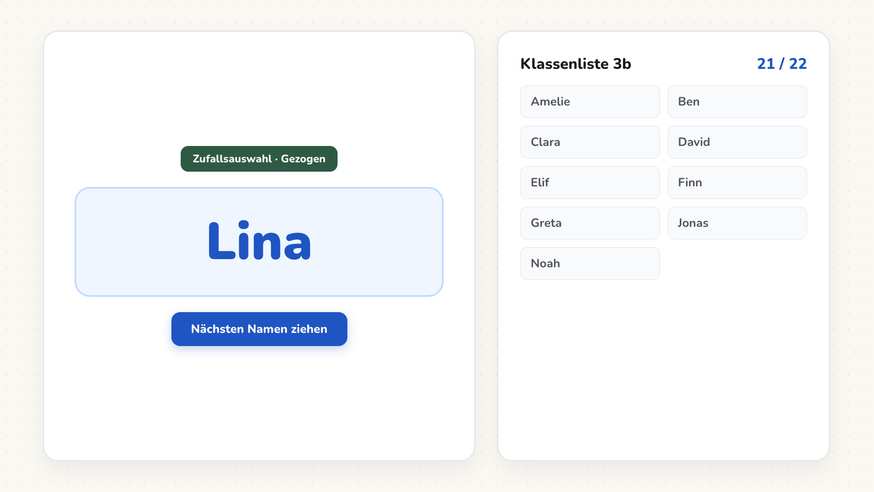
So funktioniert Namen ziehen
Schritt für Schritt
- Öffnen Sie die Tafel und wählen Sie in der Werkzeugleiste Namen ziehen.
- Tragen Sie die Namen Ihrer Klasse ein, einen je Zeile. Eine vorhandene Liste können Sie als Block einfügen.
- Entscheiden Sie, ob gezogene Namen zurückgelegt werden. Ohne Zurücklegen kommt jedes Kind einmal dran, bevor sich etwas wiederholt.
- Ziehen Sie das Werkzeug auf die Fläche, die der Beamer zeigt, und stellen Sie die Größe so ein, dass der Name aus der letzten Reihe lesbar ist.
- Tippen Sie auf Ziehen. Der Name steht groß in der Mitte, die übrigen Namen bleiben daneben sichtbar.
In der Werkzeugleiste der Tafel trägt das Werkzeug den Namen „Namen ziehen“ (Zufallsschüler); auf dieser Seite steht der Begriff, unter dem Lehrkräfte danach suchen. Gemeint ist dasselbe: eine Zufallsauswahl aus Ihrer Liste, sichtbar für alle im Raum.
Namen ziehen im Unterricht
Aufrufen im Unterrichtsgespräch. Nach einer Stillarbeit sammeln Sie Ergebnisse ein. Statt in die Runde zu schauen, ziehen Sie drei Namen nacheinander. Wer gezogen wird, liest seine Lösung vor. Die Klasse bleibt aufmerksam, weil niemand weiß, wer als Nächstes kommt. Für die Lehrkraft fällt in dem Moment eine Entscheidung weg, die sonst jedes Mal begründet werden muss.
Aufgaben verteilen. Am Anfang der Woche losen Sie aus, wer die Ämter übernimmt. Das dauert eine halbe Minute und ersetzt die Diskussion darüber, wer zuletzt gefegt hat. Wollen Sie die Einteilung dauerhaft festhalten, nehmen Sie dafür besser die Klassendienste: dort bleibt sie sichtbar, bis Sie sie ändern.
Reihenfolge beim Vorlesen. In einer Lesestunde legt die Ziehung fest, wer weiterliest. Ohne Zurücklegen geht die Klasse einmal vollständig durch, und jedes Kind kommt genau einmal an die Reihe. Das Schulzimmer bleibt ruhiger, weil die Reihenfolge nicht verhandelt wird.
Vertretungsstunde in einer fremden Klasse. Sie kennen die Namen nicht. Ein Kind liest die Klassenliste vor, Sie tippen mit, und ab dann kennt die Tafel die Namen für die ganze Stunde. Das hilft auch beim Ansprechen zwischendurch, weil die Liste sichtbar bleibt.
Kleine Entscheidungen abgeben. Wer holt das Material, wer beginnt mit dem Referat, wer darf zuerst ans Gerät. Jede dieser Fragen kostet sonst Zeit und endet manchmal in Streit. Eine Ziehung beendet sie, ohne dass jemand das Gefühl hat, übergangen worden zu sein.
Einstellungen
Sie stellen ein, ob gezogene Namen zurückgelegt werden, wie viele Namen je Ziehung fallen und ob die Liste neben dem Ergebnis sichtbar bleibt. Bei mehreren Namen je Ziehung erscheinen sie nebeneinander statt untereinander, was am Beamer besser zu lesen ist. Abwesende Kinder nehmen Sie mit einem Klick aus der Ziehung, ohne sie aus der Liste zu löschen.
Die Schriftgröße passt sich der Fläche an; für einen großen Raum ziehen Sie das Werkzeug auf die volle Tafel. Wer lieber ein Rad dreht, nutzt dieselbe Namensliste im Glücksrad — dort sehen die Kinder die Auswahl entstehen. Sollen aus denselben Namen ganze Arbeitsgruppen werden, wechseln Sie zu Gruppen einteilen; die Liste bleibt dabei erhalten.
Tipps
Sagen Sie der Klasse vorher, wie gezogen wird. Kinder akzeptieren eine Auswahl leichter, wenn sie die Regel kennen: mit oder ohne Zurücklegen, und wie oft ein Name fallen kann. Eine Regel, die erst nach dem ersten Ergebnis erklärt wird, klingt immer wie eine nachträgliche Rechtfertigung.
Nutzen Sie das Werkzeug nicht als Strafe. Ein gezogener Name ist eine Einladung zu sprechen, kein Prüfungsaufruf. Wer nicht antworten kann, gibt weiter — dafür eignet sich die Meldekette, in der die Klasse die Reihenfolge selbst verwaltet.
Ziehen Sie nicht in jeder Stunde. Das Verfahren wirkt, solange es besonders ist; als Dauerform verliert es seinen Reiz und die Klasse hört auf hinzusehen.
Häufige Fragen zu Namen ziehen
Ist Namen ziehen kostenlos?
Ja. Namen ziehen gehört zur kostenlosen Vollversion und lässt sich ohne Anmeldung im Browser öffnen. Premium kostet 1,99 € im Monat, der erste Monat ist kostenlos und sichert Ihre Tafelbilder über mehrere Geräte. Im Referendariat bleibt Premium mit Nachweis dauerhaft kostenlos, Schulen in DACH starten 6 Monate ohne Kosten.
Wo bleiben die Namen meiner Klasse?
Die Namensliste bleibt nur lokal im Browser des Geräts und wird nicht an einen Server gesendet. Soweit wir Unterrichtsdaten speichern, liegen sie ausschließlich auf unserem Server in Deutschland. Für die Zahlungsabwicklung nutzen wir Stripe Payments Europe (Dublin); dorthin fließen ausschließlich Abrechnungsdaten, niemals Schüler- oder Unterrichtsdaten. Was gespeichert wird, steht auf der Datenschutzseite.
Kommt ein Name zweimal hintereinander dran?
Sie entscheiden das über die Einstellung „Gezogene Namen zurücklegen“. Ohne Zurücklegen geht die Klasse einmal komplett durch, bevor der erste Name wiederkehrt. Mit Zurücklegen zieht jede Runde aus allen Namen; dann kann derselbe Name auch zweimal fallen.
Muss ich die Namensliste jede Stunde neu eintragen?
Nein. Die Liste bleibt im Browser des Geräts erhalten, solange Sie den Speicher nicht leeren. Wer zwischen Schulrechner und eigenem Gerät wechselt, trägt sie dort einmal ein oder sichert das Tafelbild mit Premium über beide Geräte.
Wie ziehe ich ohne Nachnamen?
Tragen Sie nur Vornamen ein, bei gleichen Vornamen den ersten Buchstaben des Nachnamens. Das genügt im Klassenzimmer und hält die Liste sparsam. Vollständige Namen mit Nachnamen gehören nicht in ein Werkzeug, das am Beamer für alle sichtbar ist.
Wie Schüler- und Unterrichtsdaten geschützt sind, steht in unserer Server in Deutschland und keine Schülerdaten.