
Gruppen einteilen
Der Gruppengenerator für Ihre Klasse
Gruppenarbeit scheitert oft schon an der Einteilung: Es dauert, es gibt Diskussionen, und dieselben Kinder bleiben unter sich. Sie tragen die Namen einmal ein, wählen die Gruppengröße, und die Tafel zeigt die fertigen Gruppen am Beamer.
„Gruppen einteilen“ ist ein Werkzeug von ClassHelper, der digitalen Tafel für Lehrkräfte. Kostenlos im Browser, ohne Anmeldung, Server in Deutschland.
Gruppen direkt ausprobieren
Modus wählen, Zahl einstellen und auf Gruppen bilden tippen. Die Aufteilung erfolgt zufällig und fair direkt im Browser.
Namensliste anpassen
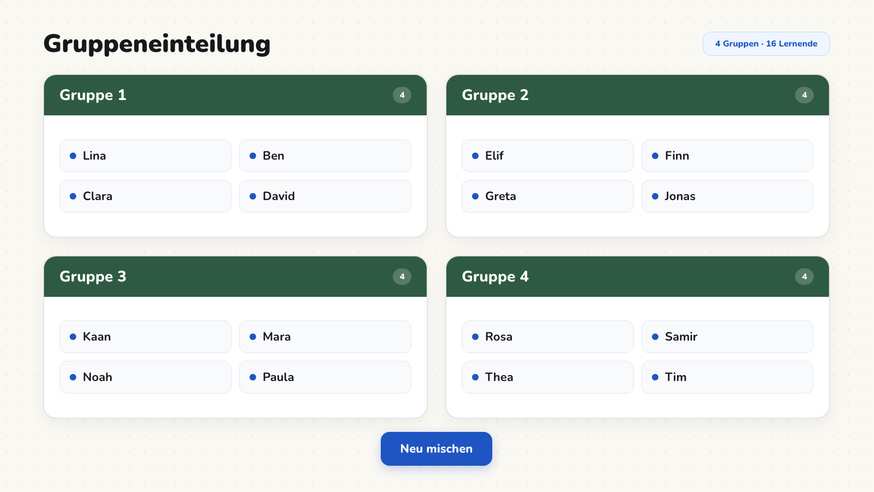
So funktioniert Gruppen einteilen
Schritt für Schritt
- Öffnen Sie die Tafel und wählen Sie Gruppen einteilen.
- Tragen Sie die Namen Ihrer Klasse ein, einen je Zeile. Wer fehlt, bleibt einfach draußen.
- Wählen Sie, wonach geteilt wird: nach Gruppengröße („je 4 Kinder“) oder nach Anzahl der Gruppen („5 Gruppen“).
- Legen Sie fest, was mit überzähligen Kindern geschieht: verteilen oder eine kleinere Gruppe bilden.
- Tippen Sie auf Einteilen. Die Gruppen stehen nebeneinander am Beamer; ein weiterer Klick mischt neu.
Gruppen einteilen im Unterricht
Stationenarbeit. Fünf Stationen, fünf Gruppen. Die Tafel zeigt, wer wohin geht, und daneben läuft der Timer für den Wechsel. Die Klasse braucht keine zweite Ansage und kann jederzeit nachsehen, in welcher Gruppe sie steht.
Think-Pair-Share. Sie teilen zuerst in Paare, später in Vierergruppen. Zwei Klicks, dieselbe Namensliste. Wer die Arbeitsform der Phase sichtbar halten will, stellt zusätzlich die Arbeitsphase auf die Tafel, damit alle sehen, ob gerade allein, zu zweit oder in der Gruppe gearbeitet wird.
Gruppen, die sonst nie entstehen. Der Zufall mischt auch die auseinander, die immer zusammensitzen. Damit das nicht in Streit endet, kündigen Sie es vorher an: heute teilt das Werkzeug ein, nicht die Freundschaft. Nach zwei, drei Durchgängen ist das in einer Klasse meist selbstverständlich.
Sportunterricht und Spiele. Zwei Mannschaften in wenigen Sekunden, ohne dass jemand zuletzt gewählt wird. Gerade in der Lerngruppe einer Sekundarstufe nimmt das viel Druck aus der Situation, weil die Reihenfolge des Wählens wegfällt.
Referate und Projekte. Für längere Vorhaben mischen Sie einmal und halten die Einteilung über Wochen. Speichern Sie das Tafelbild, dann steht sie in jeder Stunde wieder da, ohne dass jemand seinen Zettel sucht.
Einstellungen
Sie wählen Gruppengröße oder Gruppenzahl, den Umgang mit dem Rest und ob Gruppen Namen tragen sollen — „Gruppe A“ oder Themen wie „Nordsee“ und „Ostsee“. Paare lassen sich zusammenhalten oder trennen; der Generator hält sich daran, auch wenn Sie mehrfach neu mischen. Abwesende Kinder nehmen Sie mit einem Klick aus der Einteilung, ohne die Liste zu ändern.
Die Gruppen erscheinen als Spalten nebeneinander. Bei mehr als sechs Gruppen wird es am Beamer eng; dann helfen zwei Durchgänge oder größere Gruppen. Steht statt der Gruppe eine einzelne Person zur Auswahl, nehmen Sie Namen ziehen. Für die Plätze im Schulzimmer selbst ist der Sitzplan zuständig; er zeigt, welche Tische zu welcher Gruppe gehören.
Tipps
Nennen Sie die Regel vor dem Mischen, nicht danach. Eine Einteilung, die schon steht, wirkt wie eine Entscheidung über Köpfe hinweg; eine angekündigte Regel wirkt wie ein Verfahren, dem sich auch die Lehrperson unterwirft.
Mischen Sie nicht zu oft neu. Wer dreimal klickt, bis das Ergebnis gefällt, hat nicht zufällig eingeteilt — und die Klasse merkt das sofort. Ein einziges „noch einmal“ mit Begründung ist unverfänglich, drei stille Versuche sind es nicht.
Häufige Fragen zu Gruppen einteilen
Ist Gruppen einteilen kostenlos?
Ja. Das Werkzeug gehört zur kostenlosen Vollversion und läuft ohne Anmeldung im Browser. Premium kostet 1,99 € im Monat, der erste Monat ist kostenlos und sichert Tafelbilder über mehrere Geräte. Im Referendariat bleibt Premium mit Nachweis dauerhaft kostenlos, Schulen in DACH starten 6 Monate ohne Kosten.
Wohin gehen die Namen der Klasse?
Nirgends. Die Namensliste bleibt nur lokal im Browser des Geräts und wird nicht an einen Server übertragen. Soweit wir Unterrichtsdaten speichern, liegen sie ausschließlich auf unserem Server in Deutschland. Für die Zahlungsabwicklung nutzen wir Stripe Payments Europe (Dublin); dorthin fließen ausschließlich Abrechnungsdaten, niemals Schüler- oder Unterrichtsdaten. Mehr dazu auf der Datenschutzseite.
Was passiert, wenn die Klasse nicht aufgeht?
Bei 23 Kindern und Vierergruppen entstehen fünf Gruppen, davon eine mit drei. Sie entscheiden, ob die überzähligen Kinder auf die Gruppen verteilt werden oder eine kleinere Gruppe bilden. Beide Wege stehen als Einstellung bereit.
Kann ich zwei Kinder getrennt halten?
Ja. Sie markieren einzelne Namen als Paar, das zusammenbleibt, oder als Paar, das getrennt wird. Der Generator berücksichtigt beides bei jeder neuen Einteilung, auch wenn Sie mehrfach neu mischen.
Bleibt die Einteilung für die nächste Stunde erhalten?
Solange das Tafelbild offen ist, bleibt sie stehen. Für die kommende Woche speichern Sie das Tafelbild als Vorlage; mit Premium liegt es auch auf einem zweiten Gerät bereit. Ohne Speichern mischt das Werkzeug beim nächsten Öffnen neu.
Wie Schüler- und Unterrichtsdaten geschützt sind, steht in unserer Wo die Namen Ihrer Klasse bleiben.