
Arbeitsphase
Die Sozialform sichtbar an der Tafel
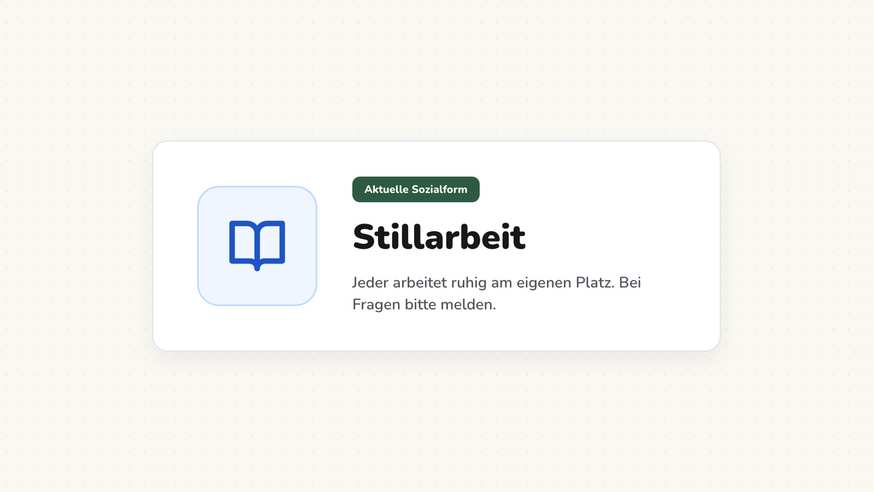
„Arbeitet ihr das jetzt allein oder zu zweit?“ — diese Rückfrage kommt in jeder Stunde mindestens einmal. Die Arbeitsphase beantwortet sie, bevor sie gestellt wird: ein Symbol an der digitalen Tafel, das zeigt, ob gerade still, zu zweit oder in der Gruppe gearbeitet wird.
„Arbeitsphase“ ist ein Werkzeug von ClassHelper, der digitalen Tafel für Lehrkräfte. Kostenlos im Browser, ohne Anmeldung, Server in Deutschland.
Arbeitsphase und Sozialform online nutzen
Visualisiert Stillarbeit, Partnerarbeit, Gruppenarbeit oder Plenum mit klaren Symbolen. Ein Klick schaltet direkt zur nächsten Phase weiter.
So funktioniert die Arbeitsphase
Schritt für Schritt
- Öffnen Sie die Tafel und wählen Sie in der Werkzeugleiste die Arbeitsphase.
- Wählen Sie die Form: Einzelarbeit, Partnerarbeit, Gruppenarbeit oder Plenum.
- Schreiben Sie den Auftrag in das Feld darunter, kurz und in einem Satz.
- Ziehen Sie die Karte neben den Arbeitsauftrag, nicht darüber. Beides soll gleichzeitig lesbar sein.
- Wechseln Sie die Form, sobald die nächste Phase beginnt. Ein Druck genügt; die Klasse sieht den Wechsel und braucht keine Ansage.
Die Arbeitsphase im Unterricht
Wechsel ohne Ansage. Nach zehn Minuten Stillarbeit folgt der Austausch zu zweit. Sie wechseln das Symbol, und die Klasse stellt sich um. Das spart die Ansage, die sonst gegen den Geräuschpegel ankommen müsste.
Vertretungsstunde. In einer fremden Lerngruppe ist unklar, welche Regeln gelten. Ein Symbol an der Wandtafel setzt sie fest, ohne dass jemand sie ausführen muss.
Förderschule und Inklusion. Ein gleichbleibendes Bild je Form ist verlässlicher als eine wechselnde Formulierung. Wer die Symbole einmal eingeführt hat, kann sich darauf berufen.
Methoden mit mehreren Schritten. Bei Think-Pair-Share zeigt die Karte, in welchem der drei Schritte die Klasse gerade steht. Zusammen mit dem Timer läuft die Methode weitgehend von selbst.
Unterrichtsbesuch. Wer im Referendariat eine Stunde zeigt, muss die Sozialform ohnehin benennen. Steht sie an der Tafel, sieht die Besuchsgruppe den Wechsel mitlaufen, und die Klasse bekommt dieselbe Information wie die Gäste im Klassenzimmer.
Einstellungen
Die Form wählen Sie aus der Liste; Symbol und Beschriftung wechseln gemeinsam. Das Auftragsfeld nimmt zwei Zeilen auf und bleibt beim Wechsel der Form stehen, solange Sie es nicht ändern — praktisch, wenn derselbe Auftrag erst allein und dann zu zweit bearbeitet wird.
Die Karte lässt sich groß ziehen, wenn die Phase allein von der Form lebt, und klein halten, wenn daneben noch ein Text oder ein Bild steht. Die Farben folgen den Farben der Tafel; jede Form behält dabei ihr eigenes Symbol, damit die Klasse sie am Bild und nicht an der Farbe unterscheidet.
Tipps
Führen Sie die Symbole einmal gemeinsam ein. Zeigen Sie jede Form, lassen Sie die Klasse benennen, was sie bedeutet, und verweisen Sie später nur noch darauf.
Wechseln Sie nicht zu oft. Drei Wechsel in einer Stunde sind viel; wer alle fünf Minuten die Form ändert, erzeugt Unruhe statt Struktur.
Legen Sie die Lärmampel daneben, wenn die Lautstärke zur Form gehört, und den Tagesplan, wenn die Klasse den ganzen Vormittag im Blick behalten soll.
Häufige Fragen zu Arbeitsphase
Ist die Arbeitsphase kostenlos?
Ja. Die Arbeitsphase gehört zur kostenlosen Vollversion und öffnet sich ohne Anmeldung im Browser. Premium kostet 1,99 € im Monat, der erste Monat ist kostenlos und sichert Tafelbilder über mehrere Geräte. Im Referendariat entfällt der Preis dauerhaft mit Nachweis.
Welche Daten verarbeitet die Arbeitsphase?
Die gewählte Form und der eingetragene Auftrag bleiben nur lokal im Browser des Geräts; Namen kennt das Werkzeug nicht. Soweit wir Unterrichtsdaten speichern, liegen sie ausschließlich auf unserem Server in Deutschland. Für die Zahlungsabwicklung nutzen wir Stripe Payments Europe (Dublin); dorthin fließen ausschließlich Abrechnungsdaten, niemals Schüler- oder Unterrichtsdaten.
Welche Arbeitsformen stehen zur Wahl?
Einzelarbeit, Partnerarbeit, Gruppenarbeit und Plenum; dazu Formen des Austauschs wie Think-Pair-Share, die aus mehreren Schritten bestehen. Jede Form hat ein eigenes Symbol und eine Beschriftung, damit sie auch ohne Erklärung lesbar ist.
Kann ich einen eigenen Arbeitsauftrag dazuschreiben?
Ja. Unter dem Symbol steht ein Feld für einen kurzen Auftrag, etwa „Aufgabe 3 und 4, allein“. Zwei Zeilen genügen; längere Aufträge gehören daneben auf eine Textkarte, damit das Symbol groß bleibt.
Wie hängt die Arbeitsphase mit der Lärmampel zusammen?
Beide Karten beschreiben dieselbe Situation aus zwei Richtungen: Die Arbeitsphase sagt, wie gearbeitet werden soll, die Lärmampel zeigt, wie laut es dabei tatsächlich ist. Nebeneinander gelegt erklären sie einander — bei Stillarbeit soll die Ampel grün bleiben, bei Gruppenarbeit darf sie gelb sein.
Wie Schüler- und Unterrichtsdaten geschützt sind, steht in unserer Datenschutz und Serverstandort.