
Bild
Foto oder Grafik auf der digitalen Tafel, auch als Hintergrund
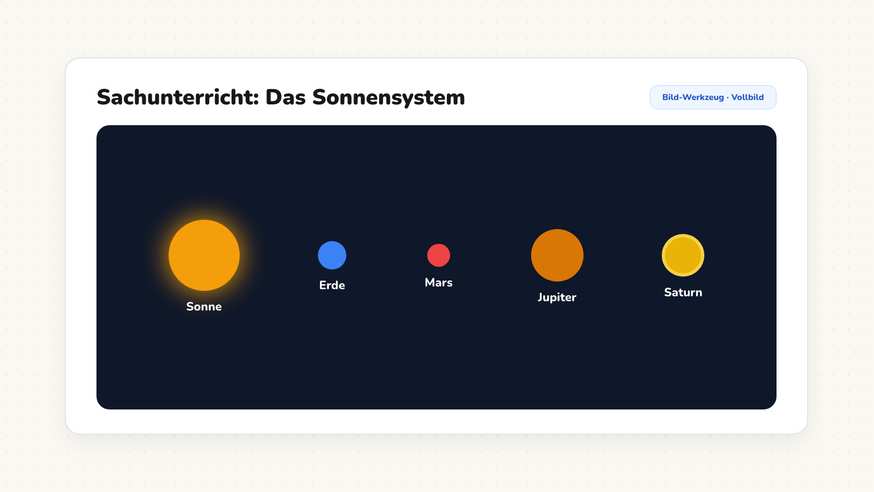
Eine Karte aus dem Atlas, ein Versuchsaufbau, ein abfotografiertes Arbeitsblatt: Das Bildwerkzeug legt eine Abbildung auf die Tafel, wo die ganze Klasse sie sieht. Sie schneiden zu, blassen ab und schreiben darüber.
„Bild“ ist ein Werkzeug von ClassHelper, der digitalen Tafel für Lehrkräfte. Kostenlos im Browser, ohne Anmeldung, Server in Deutschland.
Tafelbild online präsentieren
Fotos, Diagramme und Unterrichtsmaterialien hochladen oder auswählen, per Klick anpassen, rahmen, spiegeln und vergrößern.
So funktioniert das Bild
Das Bild ist eine Karte auf dem Tafelbild. Sie wählen eine Datei vom Gerät, die Karte nimmt die Proportion des Fotos an und legt sich auf die Fläche. Alles Weitere geschieht auf dem Gerät: zuschneiden, spiegeln, abblassen.
Schritt für Schritt
- Öffnen Sie die Tafel und wählen Sie das Bild aus der Werkzeugleiste.
- Wählen Sie eine Datei vom Rechner oder ziehen Sie sie auf die Fläche.
- Schneiden Sie zu, bis nur das Wesentliche zu sehen ist.
- Tragen Sie eine Bildbeschreibung ein, damit die Karte einen Namen hat.
- Ziehen Sie die Karte an ihren Platz und in die passende Größe.
Das Bild im Unterricht
Abbildung als Gesprächsanlass. Ein Foto steht am Anfang der Stunde, die Klasse beschreibt, was sie sieht. Danach legen Sie mit der Zeichnung Pfeile und Beschriftungen darüber.
Arbeitsblatt zeigen statt vorlesen. Sie fotografieren die Aufgabe ab und legen sie an die Wandtafel. Wer den Anschluss verloren hat, findet die Stelle wieder.
Ergebnis sichern. Am Ende der Gruppenarbeit fotografieren Sie ein Plakat und legen es auf die Tafel. Die ganze Klasse sieht, was eine Gruppe erarbeitet hat.
Bild im Sprachunterricht. Ein Foto und darunter das Textfeld mit den Wörtern der Stunde: die Klasse ordnet Begriff und Abbildung einander zu.
Einstellungen
Die Passung bestimmt, ob das Bild in die Karte eingepasst wird oder sie füllt. Der Rahmen ist keiner, ein dünner oder eine Polaroid-Fassung. Mit der Deckkraft blassen Sie das Bild ab, um mit der Zeichnung darauf zu schreiben.
Die Bildbeschreibung ist kein Beiwerk: Sie ist der Name der Karte und wird vorgelesen, wenn jemand mit einem Hilfsmittel arbeitet. Der Zuschnitt lässt sich jederzeit zurücksetzen, das ganze Bild ist nie verloren.
Ein Bild als Hintergrund
Neben der Bildkarte kennt die Tafel den Hintergrund. Er füllt die gesamte Fläche und liegt unter allen Karten; die Werkzeuge arbeiten darauf weiter. Sie wählen eine einfarbige Fläche, einen Verlauf, eine Lineatur aus dem Schulheft oder ein eigenes Bild.
Die Lineaturen entsprechen den Heften der Klassen 1 bis 3, dazu kommen Kästchen in 5 und 7 Millimetern, Millimeterpapier und ein Koordinatensystem. Für die Grundschule ist die passende Lineatur oft nützlicher als jede Farbe: Die Klasse schreibt an der Tafel in derselben Höhe wie im Heft.
Ein eigenes Bild als Hintergrund bleibt ebenso auf dem Gerät wie eine Bildkarte. Sind die Karten darauf schwer zu lesen, dunkeln Sie den Hintergrund ab; die Werkzeuge bleiben dann auch auf einem hellen Foto deutlich.
Tipps
Schneiden Sie großzügig zu. Ein Bild ohne Rand, ohne Tischkante und ohne halben Buchrücken wirkt am Beamer doppelt so groß.
Legen Sie das abgeblasste Bild nach hinten und die Titel-Zeile darüber. So steht das Thema vorn und die Abbildung trägt es, ohne es zu überdecken.
Häufige Fragen zu Bild
Ist das Bildwerkzeug kostenlos?
Ja. Bilder auf die Tafel legen gehört zur kostenlosen Vollversion und geht ohne Anmeldung im Browser. Premium kostet 1,99 € im Monat, der erste Monat ist kostenlos. Im Referendariat bleibt Premium mit Nachweis dauerhaft kostenlos, Schulen in DACH starten 6 Monate ohne Kosten.
Wohin wird ein Bild hochgeladen?
Nirgendwohin. Das Bild bleibt nur lokal im Browser des Geräts und wird an keinen Server gesendet. Soweit wir Unterrichtsdaten speichern, liegen sie ausschließlich auf unserem Server in Deutschland. Für die Zahlungsabwicklung nutzen wir Stripe Payments Europe (Dublin); dorthin fließen ausschließlich Abrechnungsdaten, niemals Schüler- oder Unterrichtsdaten. Alles Weitere steht auf der Datenschutzseite.
Darf ich ein Klassenfoto an die Tafel legen?
Technisch ja, das Bild bleibt auf dem Gerät. Rechtlich brauchen Sie die Einwilligung der Sorgeberechtigten, sobald Kinder erkennbar sind, und die Vorgaben Ihrer Schule gelten weiter.
Welche Dateiformate gehen?
JPG, PNG, WebP und GIF. Sehr große Dateien werden vor dem Ablegen verkleinert, damit die Tafel am Schulrechner flüssig bleibt. Das Seitenverhältnis bleibt beim Ziehen erhalten, ein Foto verzerrt also nicht.
Wie unterscheiden sich Bild und Hintergrund?
Ein Bild ist eine Karte, die Sie verschieben, zuschneiden und über andere Karten legen. Der Hintergrund füllt die ganze Tafelfläche und liegt unter allem; die übrigen Werkzeuge arbeiten darauf weiter. Für Fotos nehmen Sie die Karte, für Lineaturen und Farbflächen den Hintergrund.
Wie Schüler- und Unterrichtsdaten geschützt sind, steht in unserer Datenschutz bei ClassHelper.