
Timer
Der visuelle Timer für den Unterricht
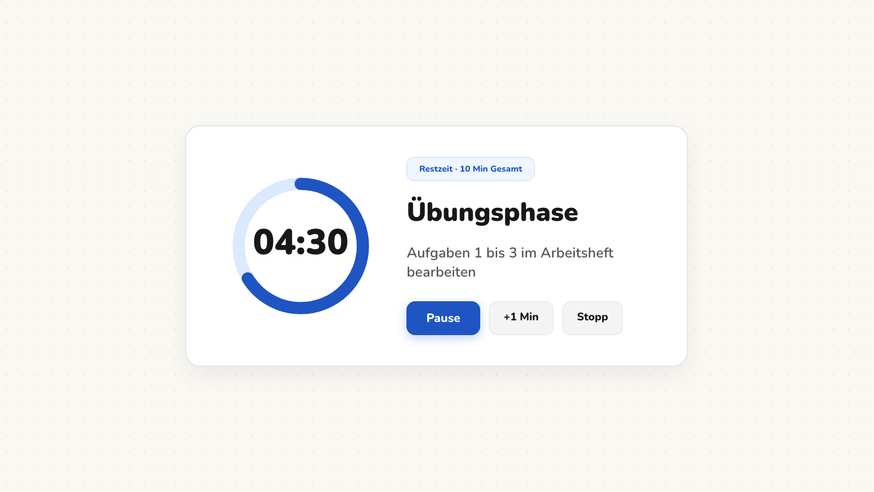
Eine Arbeitsphase beginnt, und nach fünf Minuten fragt das erste Kind, wie lange es noch dauert. Der Timer beantwortet die Frage, bevor sie kommt: Er steht am Beamer, der Ring wird kleiner, und jede Lehrkraft im Schulzimmer sieht dasselbe wie die Klasse.
„Timer“ ist ein Werkzeug von ClassHelper, der digitalen Tafel für Lehrkräfte. Kostenlos im Browser, ohne Anmeldung, Server in Deutschland.
Timer online starten
Zeit einstellen, Start antippen. Läuft im Browser, klingelt mit Schulgong am Ende. Kostenlos und ohne Anmeldung.
So funktioniert der Timer
Schritt für Schritt
- Öffnen Sie die Tafel und wählen Sie in der Werkzeugleiste den Timer aus.
- Stellen Sie die Dauer ein: über die vorbereiteten Werte für fünf, zehn und fünfzehn Minuten oder mit einer eigenen Angabe in Minuten und Sekunden.
- Ziehen Sie den Timer an die Stelle des Tafelbilds, an der die Klasse ihn sieht — meist neben den Arbeitsauftrag, nicht darüber.
- Starten Sie die Zeit. Der Ring wird kleiner, die Zahl zählt herunter.
- Halten Sie bei einer Unterbrechung an und setzen Sie danach fort. Der Wert bleibt stehen, bis Sie zurücksetzen.
Der Timer im Unterricht
Stillarbeit. Zehn Minuten für eine Aufgabe, und die Restzeit steht im Bild. Die Klasse teilt sich die Zeit selbst ein, statt zu fragen. Das ist der Einsatz, für den der Timer am häufigsten geöffnet wird.
Gruppenarbeit. Vor dem Start sagen Sie, was am Ende vorliegen soll, und stellen die Zeit sichtbar auf. Wer die Gruppen zuerst einteilt, hat den Timer als zweiten Schritt bereits auf der Tafel. Zusammen mit der Lärmampel trägt die Phase sich weitgehend allein.
Vertretungsstunde. In einer fremden Klasse ersetzt der sichtbare Zeitrahmen eine Absprache, die es nicht gibt. Fünf Minuten für die Ankunft, zwanzig für die Aufgabe, der Rest für die Besprechung.
Präsentationen. Jede Gruppe bekommt dieselbe Zeit, und niemand muss sie abbrechen. Die Anzeige übernimmt die unangenehme Rolle.
Einstellungen
Die Dauer geben Sie in Minuten und Sekunden ein oder wählen einen der vorbereiteten Werte. Die Darstellung wechselt zwischen Ring, Balken und reiner Zahl; als vierte Form gibt es die Sanduhr, die ohne Zahlen auskommt und in der Grundschule oft besser trägt. Am Ende läuft wahlweise ein kurzer Ton oder nichts. Die Farbe der Fläche folgt den Farben der Tafel, damit die Anzeige neben den übrigen Werkzeugen nicht heraussticht.
Tipps
Stellen Sie die Zeit ein, bevor die Klasse den Raum betritt. Eine Lehrperson, die zu Stundenbeginn noch Zahlen tippt, verliert genau die Minuten, die der Timer sparen soll.
Runden Sie großzügig. Ein Timer, der regelmäßig zu knapp steht und abgebrochen wird, verliert seine Wirkung — die Klasse lernt schnell, dass die Anzeige nichts bedeutet. Lieber zwei Minuten mehr und pünktlich enden.
Für Messungen statt Begrenzungen nehmen Sie die Stoppuhr, für Tage bis zu einem Termin den Countdown und für die Uhrzeit im Raum die Uhr.
Häufige Fragen zu Timer
Ist der Timer kostenlos?
Ja, und zwar in vollem Umfang. Der Timer läuft ohne Anmeldung im Browser, ohne Werbung und ohne Begrenzung der Laufzeit. Premium kostet 1,99 € im Monat, der erste Monat ist kostenlos und sichert Tafelbilder über mehrere Geräte. Im Referendariat entfällt der Preis dauerhaft mit Nachweis.
Welche Daten speichert der Timer?
Die eingestellte Dauer bleibt nur lokal im Browser des Geräts. Es entsteht kein Konto, es wird nichts an einen Server gesendet, und es gibt keine Namen und keine Klassenlisten im Timer. Soweit wir Unterrichtsdaten speichern, liegen sie ausschließlich auf unserem Server in Deutschland. Für die Zahlungsabwicklung nutzen wir Stripe Payments Europe (Dublin); dorthin fließen ausschließlich Abrechnungsdaten, niemals Schüler- oder Unterrichtsdaten.
Läuft der Timer weiter, wenn ich das Tafelbild wechsle?
Ja. Die Zeit läuft in der geöffneten Tafel weiter, auch wenn Sie ein anderes Tafelbild zeigen oder ein zweites Werkzeug öffnen. Erst das Schließen des Browserfensters beendet den Lauf. Wer die Stunde unterbricht, hält den Timer an und setzt ihn an derselben Stelle fort.
Kann ich den Timer am Beamer groß genug zeigen?
Der Timer füllt die Fläche aus, die Sie ihm auf der Tafel geben, und lässt sich bis auf das ganze Bild ziehen. Aus der letzten Reihe bleibt die Restzeit damit lesbar. Auch an einer interaktiven Tafel und am Tablet passt sich die Anzeige an.
Was ist der Unterschied zwischen Timer und Stoppuhr?
Der Timer zählt von einer eingestellten Dauer nach unten und endet bei null; er begrenzt eine Phase. Die Stoppuhr zählt von null nach oben und misst, wie lange etwas gedauert hat. Für Phasen mit festem Ende nehmen Sie den Timer, für Messungen die Stoppuhr.
Gibt es einen Ton am Ende?
Sie wählen zwischen einem kurzen Ton und einer stummen Anzeige. In Klassen, die auf Geräusche stark reagieren, ist die stumme Fassung die ruhigere Wahl: Die Fläche wechselt die Farbe, und wer hinsieht, weiß Bescheid.
Wie Schüler- und Unterrichtsdaten geschützt sind, steht in unserer Datenschutz bei ClassHelper.