
Lärmampel
Die Lautstärkeampel für ruhiges Arbeiten am Beamer.
Die Klasse arbeitet still, dann flüstert einer, dann zwei, und nach fünf Minuten ist der Geräuschpegel wieder oben. Die Lärmampel zeigt das als Farbe an der digitalen Tafel. Die Klasse sieht selbst, wann es zu laut wird, und niemand muss ermahnen.
„Lärmampel“ ist ein Werkzeug von ClassHelper, der digitalen Tafel für Lehrkräfte. Kostenlos im Browser, ohne Anmeldung, Server in Deutschland.
Lärmampel online ausprobieren
Misst die Lautstärke im Klassenraum live über das Mikrofon. Das Signal wird nur im Browser ausgewertet, weder aufgezeichnet noch übertragen.
Audio wird nur lokal im Browser analysiert und nie übertragen.
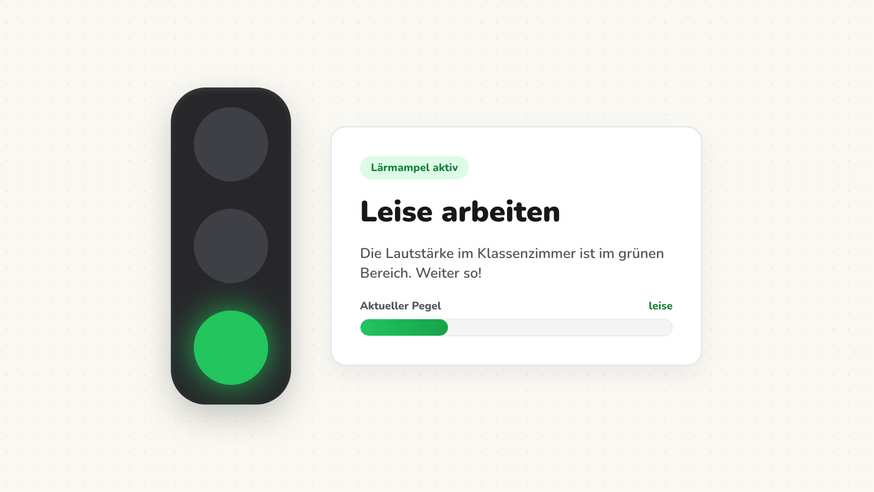
Lärmampel online: so misst sie die Lautstärke
Die Lärmampel ist eine Karte auf dem Tafelbild, kein Gerät zum Kaufen: Sie läuft im Browser auf dem Rechner, der ohnehin am Beamer hängt. Sie misst über das Mikrofon des Geräts, wie laut es im Klassenzimmer ist, und färbt sich grün, gelb oder rot. Gemessen wird nur die Lautstärke, nicht das Gesprochene.
Schritt für Schritt
- Öffnen Sie die Tafel und wählen Sie in der Werkzeugleiste die Lärmampel.
- Geben Sie das Mikrofon frei. Der Browser fragt einmal; die Erlaubnis gilt danach für diese Adresse. Wie das in Chrome, Firefox und Safari aussieht, steht unter Mikrofon freigeben.
- Stellen Sie die Grenze ein, ab der die Anzeige rot wird. Für eine Stillarbeit liegt sie tiefer als für eine Gruppenarbeit.
- Ziehen Sie die Karte an die Stelle der Tafel, die jedes Kind vom Platz aus sieht, und ziehen Sie sie an der Ecke groß.
- Entscheiden Sie, ob ein kurzer Warnton dazukommt oder die Farbe allein genügt. In ruhigen Gruppen reicht die Farbe.
Die Lärmampel im Unterricht
Stillarbeit. Die Ampel steht neben dem Arbeitsauftrag und bleibt grün, solange gearbeitet wird. Wer aufsieht, erkennt den Zustand der Klasse in einer halben Sekunde. Zusammen mit dem Timer trägt sie eine ganze Phase.
Gruppenarbeit mit Flüsterregel. Hier ist Reden erwünscht, aber leise. Sie setzen die Grenze höher und vereinbaren: Gelb ist in Ordnung, Rot heißt nachjustieren. Welche Sozialform gerade gilt, zeigt die Arbeitsphase daneben.
Vertretungsstunde. Eine fremde Lehrperson kennt die Klasse nicht und hat keine eingespielte Regel. Die Ampel an der Wandtafel übernimmt einen Teil davon, ohne dass jemand die Stimme heben muss.
Grundschule mit Symbolen. Jüngere Kinder lesen die Farbe schneller als jeden Satz. Wer die Ampel im Morgenkreis einmal gemeinsam bespricht, braucht später nur darauf zu zeigen.
Einstellungen
Die Empfindlichkeit passen Sie an den Raum an: Ein hallendes Schulzimmer schlägt früher aus als ein Raum mit Teppich. Schlägt die Anzeige zu selten aus, stellen Sie höher; ist sie dauernd rot, niedriger.
Die Grenze „Zu laut ab“ bestimmt, wann die Anzeige rot wird und der Zähler zählt. Der Warnton lässt sich abschalten oder erst nach einigen Sekunden dauerhafter Überschreitung auslösen, damit ein einzelner Stuhl nicht gleich ein Signal wird.
Der Pegel lässt sich als Zahl einblenden, die Überschreitungen als Zähler. Über die Vollbildansicht füllt die Ampel die ganze Tafel, wenn eine Phase allein von der Ruhe lebt.
Hinweis. Das Mikrofon läuft nur im Browser des Geräts, und es gibt keine Aufzeichnung. Gemessen wird ein Lautstärkewert, kein Ton; nichts wird gespeichert und nichts an einen Server gesendet. Was ClassHelper sonst verarbeitet, steht in der Datenschutzerklärung.
Tipps
Stellen Sie die Ampel einmal gemeinsam mit der Klasse ein. Lassen Sie die Kinder absichtlich leise und dann normal arbeiten und suchen Sie zusammen die Grenze. Eine Regel, die die Klasse mitbestimmt hat, hält länger als eine gesetzte.
Nutzen Sie die Ampel nicht als Strafe. Rot ist eine Beobachtung, keine Bewertung, und der Zähler gehört nicht an die Elternabendwand. Wer Ruhe als Ritual aufbaut, kommt weiter; die Vorlage Lesezeit zeigt, wie ein solcher Ablauf aussieht.
Häufige Fragen zu Lärmampel
Ist die Lärmampel kostenlos?
Ja. Die Lärmampel gehört zur kostenlosen Vollversion und startet ohne Anmeldung im Browser. ClassHelper ist kostenlos in vollem Umfang; Premium kostet 1,99 € im Monat, der erste Monat ist kostenlos und sichert Ihre Tafelbilder geräteübergreifend. Im Referendariat bleibt Premium mit Nachweis dauerhaft kostenlos.
Was passiert mit dem Ton aus dem Mikrofon?
Das Mikrofon misst nur die Lautstärke, und zwar nur lokal im Browser des Geräts. Nichts wird aufgezeichnet, nichts an einen Server gesendet, nichts gespeichert. Soweit wir Unterrichtsdaten speichern, liegen sie ausschließlich auf unserem Server in Deutschland. Für die Zahlungsabwicklung nutzen wir Stripe Payments Europe (Dublin); dorthin fließen ausschließlich Abrechnungsdaten, niemals Schüler- oder Unterrichtsdaten.
Geht die Lärmampel auch ohne Mikrofon?
Ohne Mikrofon misst die Lärmampel nichts. Wer keine Freigabe erteilen möchte oder darf, nimmt stattdessen die Ampel: Sie zeigt dieselben drei Farben, und Sie schalten die Farbe von Hand. Für viele Klassen ist das der ruhigere Weg, weil das Signal von der Lehrkraft kommt.
Läuft die Lärmampel auf dem iPad und in Safari?
Ja, in jedem aktuellen Browser. Safari fragt beim ersten Mal nach der Freigabe des Mikrofons; die Erlaubnis gilt danach für diese Adresse. Am iPad und an der interaktiven Tafel bedienen Sie die Karte mit dem Finger, am Schulrechner mit der Maus.
Was ist der Unterschied zwischen Lärmampel und Ampel?
Die Lärmampel hört zu und wechselt die Farbe selbst, sobald der Geräuschpegel die Grenze überschreitet. Die Ampel wechselt die Farbe erst, wenn Sie sie stellen, und braucht kein Mikrofon. Beide Karten lassen sich nebeneinander auf ein Tafelbild legen.
Wie Schüler- und Unterrichtsdaten geschützt sind, steht in unserer Datenschutz bei ClassHelper.