
Countdown
Der Countdown-Timer bis zu einem festen Termin
Die Klassenfahrt ist in drei Wochen, die Arbeit in neun Tagen, und gefragt wird jeden Morgen. Der Countdown zählt auf einen festen Zeitpunkt hin und steht als Karte auf dem Tafelbild. Anders als der Timer misst er nicht Minuten einer Phase, sondern die Strecke bis zu einem Datum.
„Countdown“ ist ein Werkzeug von ClassHelper, der digitalen Tafel für Lehrkräfte. Kostenlos im Browser, ohne Anmeldung, Server in Deutschland.
Countdown für die Klasse online nutzen
Zählt Tage oder Schultage bis zu Ferien, Ausflügen oder Klassenarbeiten herunter oder visualisiert das Schuljahr als Fortschrittsbalken.
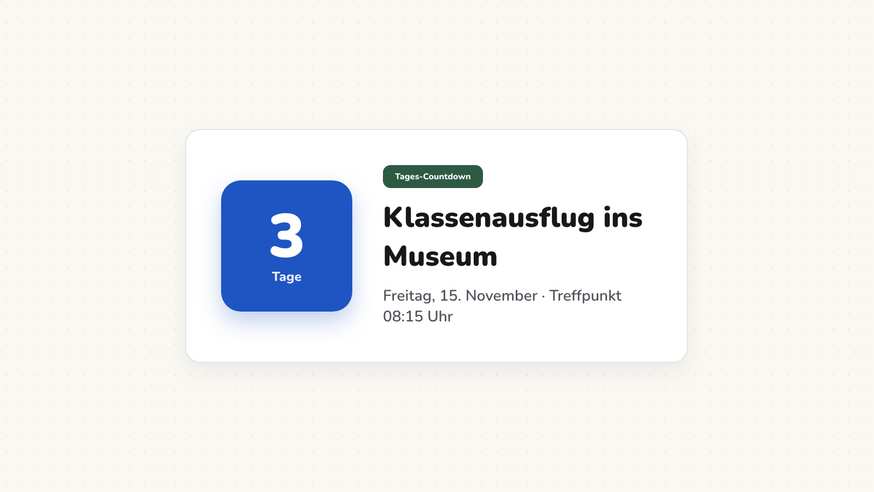
So funktioniert der Countdown
Schritt für Schritt
- Öffnen Sie die Tafel und wählen Sie in der Werkzeugleiste den Countdown.
- Tragen Sie das Datum ein, auf das gezählt wird, bei Bedarf mit Uhrzeit.
- Geben Sie der Karte eine Beschriftung, etwa „Klassenfahrt“ oder „Abgabe des Referats“, damit die Zahl eine Bedeutung hat.
- Ziehen Sie die Karte an den Rand des Tafelbilds. Der Countdown gehört selten in die Mitte; er läuft nebenher.
- Lassen Sie ihn stehen. Bei jedem Öffnen der Tafel zeigt er den aktuellen Abstand, ohne dass jemand etwas nachstellt.
Der Countdown im Unterricht
Termine der Klasse. Klassenfahrt, Projektwoche, Schulfest: Ein sichtbarer Abstand beantwortet die Frage, bevor sie zum zehnten Mal gestellt wird. In der Grundschule wird der Countdown schnell selbst zum Ritual — die Kinder lesen ihn morgens ab.
Abgaben und Arbeiten. Neun Tage bis zur Klassenarbeit steht sachlicher auf der Wandtafel, als es jede Ermahnung sagen könnte. Wer den Countdown mit dem Tagesplan verbindet, zeigt zugleich, was in diesen Tagen noch dran ist.
Langfristige Projekte. Bei einer Arbeit über mehrere Wochen bleibt der Abstand zum Abgabetag sichtbar. Das hilft besonders älteren Klassen, die ihre Zeit selbst einteilen sollen.
Jahreslauf. Advent, Zeugnisse, Schuljahresende: Anlässe, die ohnehin besprochen werden, bekommen einen festen Ort im Tafelbild. In der Grundschule verbindet sich das oft mit dem Morgenkreis, in dem ohnehin jeden Tag das Datum genannt wird.
Vorhaben der Klasse. Ein Theaterstück, eine Ausstellung, ein Vorlesetag: Was die Klasse gemeinsam plant, bekommt durch die sichtbare Strecke einen Rahmen. Die Kinder erleben, dass ein Vorhaben näher rückt, statt es nur angekündigt zu bekommen.
Einstellungen
Der Termin lässt sich mit oder ohne Uhrzeit eintragen. Die Anzeige wechselt zwischen Tagen und der genaueren Aufteilung in Stunden und Minuten; nahe am Termin schaltet sie von selbst um. Die Beschriftung steht über der Zahl und lässt sich jederzeit ändern.
Mehrere Countdowns nebeneinander sind möglich, wenn zwei Termine gleichzeitig anstehen. Die Karte lässt sich klein an den Rand legen oder groß in die Mitte ziehen, je nachdem, ob der Termin nebenherläuft oder gerade besprochen wird. Die Farben folgen den Farben der Tafel; ein Signalton gehört nicht dazu, weil ein Countdown über Tage läuft und nicht in einer Unterrichtsstunde endet.
Tipps
Setzen Sie nicht zu viele Countdowns gleichzeitig. Drei Zahlen, die alle herunterzählen, erzeugen Druck statt Übersicht; einer je Tafelbild genügt meist.
Vor einer Prüfung ist ein Countdown nicht für jede Klasse hilfreich. Wo er Unruhe auslöst, nehmen Sie stattdessen den Kalender, der dasselbe Datum ruhiger zeigt. Für die Minuten einer einzelnen Phase bleibt der Timer zuständig.
Häufige Fragen zu Countdown
Ist der Countdown kostenlos?
Ja. Der Countdown gehört zur kostenlosen Vollversion und läuft ohne Anmeldung im Browser. Premium kostet 1,99 € im Monat, der erste Monat ist kostenlos und sichert Tafelbilder über mehrere Geräte. Schulen in Deutschland, Österreich und der Schweiz beginnen mit sechs Monaten kostenlos, danach kostet die Lizenz 0,99 Euro je Lehrkraft und Monat.
Wo wird das eingetragene Datum gespeichert?
Der Termin und seine Beschriftung bleiben nur lokal im Browser des Geräts. Es wird nichts an einen Server gesendet und kein Konto angelegt. Soweit wir Unterrichtsdaten speichern, liegen sie ausschließlich auf unserem Server in Deutschland. Für die Zahlungsabwicklung nutzen wir Stripe Payments Europe (Dublin); dorthin fließen ausschließlich Abrechnungsdaten, niemals Schüler- oder Unterrichtsdaten.
Zählt der Countdown Tage oder Minuten?
Beides, je nach Abstand. Liegt der Termin Wochen entfernt, zeigt die Karte Tage; am Tag selbst wechselt sie auf Stunden und Minuten. Für die letzten Minuten einer Arbeitsphase ist trotzdem der Timer die bessere Wahl, weil er sich in Sekunden einstellen lässt.
Bleibt der Termin bis zum nächsten Mal stehen?
Auf demselben Gerät und im selben Browser ja. Wer den Rechner wechselt oder den Browserspeicher leert, trägt den Termin neu ein. Wer denselben Countdown öfter braucht, legt ihn in einem Tafelbild ab und öffnet dieses wieder.
Was passiert, wenn der Termin erreicht ist?
Die Karte zeigt, dass der Zeitpunkt da ist, und zählt nicht ins Minus weiter. Sie tragen dann den nächsten Termin ein oder nehmen die Karte vom Tafelbild.
Wie Schüler- und Unterrichtsdaten geschützt sind, steht in unserer was ClassHelper speichert.